下载工具(FlashTools)使用说明
下载工具简介
FlashTools下载工具是YM310_X09/X19系列模组通用PC烧录工具,可以在windows系统上使用。
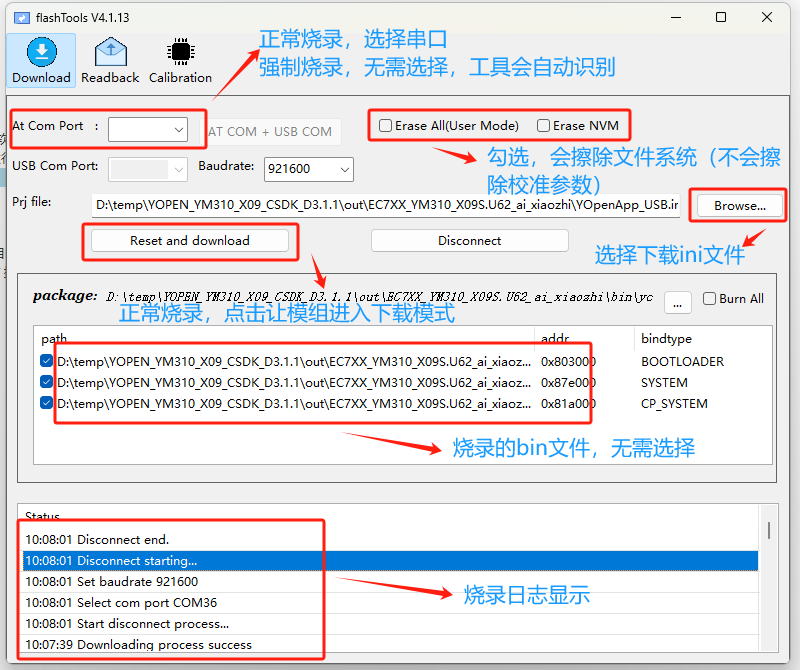
USB口烧录
注意:USB口烧录,需要选择
xxx_USB.ini固件文件进行烧录
USB口强制烧录
USB强制烧录需要在上电开机时,将USB_TOOT管脚上拉到1.8V电平。用于软件异常无法正常运行时,强制烧录固件。
操作步骤:
-
1.上拉
USB_BOOT,强制进入下载模式。-
使用开发板,按住
USB_TOOT下载按键,接上USB线,同时按下模组的POW按键,松开USB_BOOT按键,模组会 自动进入下载模式。 -
使用模组,需要将
USB_TOOT上拉到1.8V,开机自动进入下载模式。
-
-
2.下载工具会自动识别到模组的USB口,选择对应的烧录文件,点击
download按钮,开始烧录。
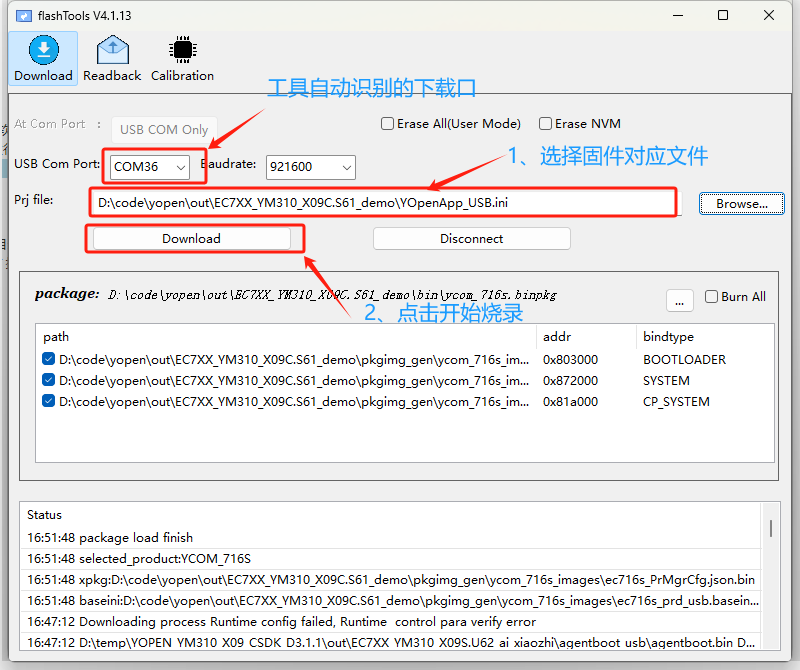
- 3.烧录完成后,会在日志窗口中显示下载成功。

USB口正常烧录
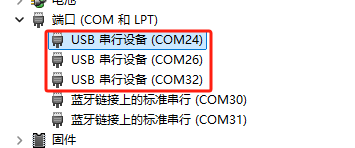
正常烧录可以在运行过程中,随时进行烧录。但需要模组中软件正常运行,保证工具和模组正常握手通信。模组正常运行时,USB口会枚举出多个串口,其中一个串口可以进行烧录,工具选择该口即可,例如如下设备管理器里,模块枚举出来的串口为COM24,26,32。
操作步骤:
- 1.选择固件文件以及对应的COM口,点击
Reset and download按钮,开始烧录。
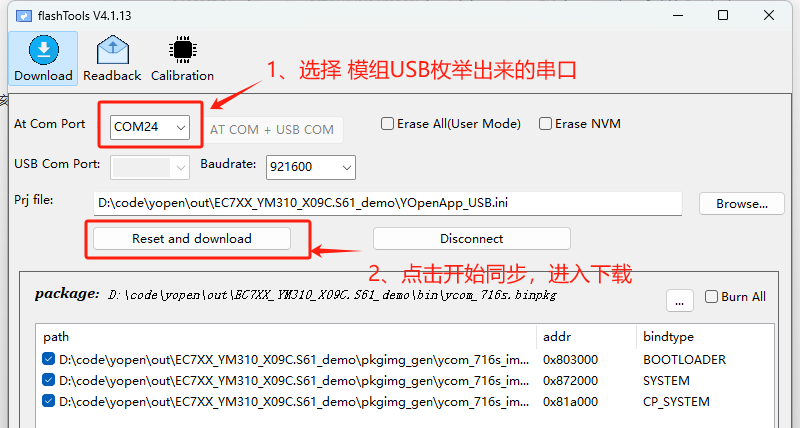
如串口选择不对,点击Reset and download按钮后,会提示类似如下错误。换另外一个口打开重新尝试即可。
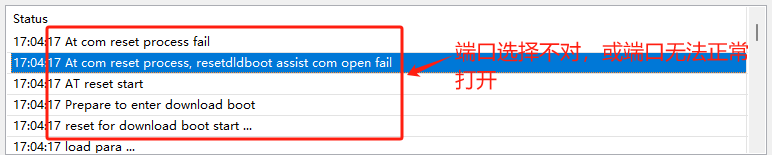
- 2.烧录完成后,会在日志窗口中显示下载成功。
UAT口烧录
注意:
-
UART口烧录,需要选择
xxx_UART.ini固件文件进行烧录 -
烧录用的UART口,是模块的UART1口(MAIN_TX,MAIN_RX管脚)
-
AT版本支持运行过程中开启烧录,OPEN版本需要模块开机时就同步进行烧录
操作步骤:
- 1、选择
xxx_UART.ini固件文件
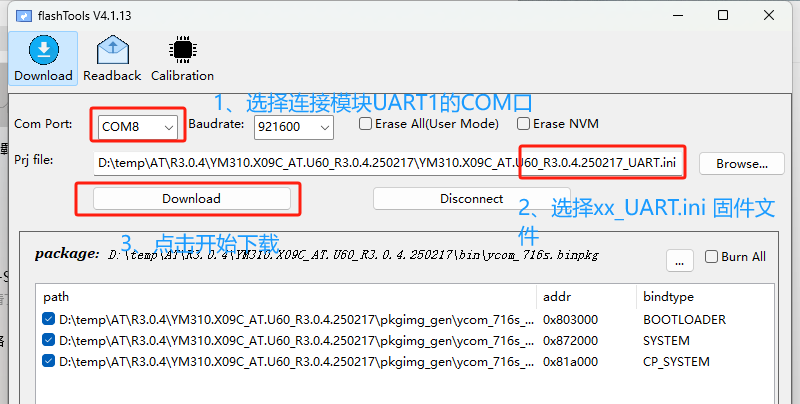
- 2、点击
download按钮,等待同步完成,自动进入烧录。(同步过程) - 同步成功

- 同步失败

- 3.烧录完成后,会在日志窗口中显示下载成功。